PartitionAssistant Cleanup


PCが重い原因と対策|Windows 10/11の動作を軽くする完全ガイド
PCの動きが遅いままにしておくと、作業の効率が悪くなるだけでなく、故障の危険やデータが消えてしまう可能性もあります。この記事では、パソコンが重くなる主な原因と、それぞれに合ったすぐにできる対策をわかりやすく説明します。Windows 10や11で使える方法から、専門的な最適化の手順、長い間快適に使うためのテクニックまで紹介するので、PCの動作改善をしたい方にぴったりです。

更新者: ひとみ / 2025年11月19日


パソコンの動作が重くなると、作業の集中力も奪われてしまいますよね。起動が遅かったり、アプリが開くまで時間がかかったり、カーソルが固まったり…。実は「PCが重い」という症状の裏には、いくつもの原因が隠れています。そして、そのほとんどは自分で解決できるものばかりです。
この記事では、Windows 10・Windows 11 で動作が重くなる原因と、今日からすぐできる改善策を、初心者でもわかるように丁寧に説明します。
PCが重くなる主な原因
PCが重くなる主な原因は、ソフトウェア関連(起動中のアプリが多い、不要なアプリのインストール、ウイルス感染など)と、ハードウェア関連(ストレージ・メモリ不足、ホコリの蓄積による排熱不足など)に大別できます。これらが複合的に影響していることもあります。

▶ ソフトウェア関連
- 多くのアプリケーションを同時に起動している:メモリやCPUを大量に消費し、処理能力が低下します。
- 不要なアプリケーションの実行:バックグラウンドで動作するアプリがリソースを圧迫します。
- ウイルスやマルウェアに感染している:悪意のあるプログラムがPCの動作を妨げます。
- OSやドライバーの不具合・古いバージョン:OSのアップデートやドライバーの更新が遅れていると、動作が不安定になることがあります。
- ストレージの空き容量不足:OSやアプリの動作に必要な一時ファイルを作成する領域が不足すると、動作が遅くなります。
▶ ハードウェア関連
- メモリ(RAM)不足:複数のアプリを同時に開くことでメモリが不足し、処理速度が落ちます。
- ストレージ(HDD/SSD)の劣化・故障:ストレージの読み書き速度が低下したり、断片化が進行したりします。
- ホコリの蓄積による排熱不良:内部にホコリが溜まると熱がこもり、性能が低下します。
- CPUの性能不足:PCのスペック自体が低く、最近の重いソフトウェアに対応できない場合があります。
今日からできる!PCが重いときの基本対策
PCが重い場合の基本対策は、不要なファイルやアプリを整理する、バックグラウンドで起動しているアプリを減らす、そして再起動することです。これらを試しても改善しない場合は、OSの更新、ハードウェアのチェック、ウイルススキャンなども有効です。
対策1. 再起動する
作業中にPCが重くなったと感じたら、最も簡単で効果的な方法は「再起動」です。 Windowsは長時間起動していると、バックグラウンドで動いているプロセスやキャッシュがたまって、パフォーマンスが悪くなります。 再起動をすることでメモリが整理され、いらないプロセスも止まるので、一時的な動作の不具合が解消されることがあります。
ステップ 1. 画面左下の「スタート」ボタンをクリックします。
ステップ 2. 電源アイコンを選び、「再起動」をクリックします。
対策2. 不要なファイルを削除する
PCの動作が重くなる大きな原因のひとつが「不要ファイルの蓄積」です。特にCドライブは、Windows Updateや一時ファイルによって知らないうちに容量を使ってしまいます。エクスプローラーを使って、いらないダウンロードファイルや古い動画・画像を整理するで、PCを軽くすることがあります。ゴミ箱の中身や、キャッシュ、一時ファイルなどを削除して、ストレージの空き容量を増やします。
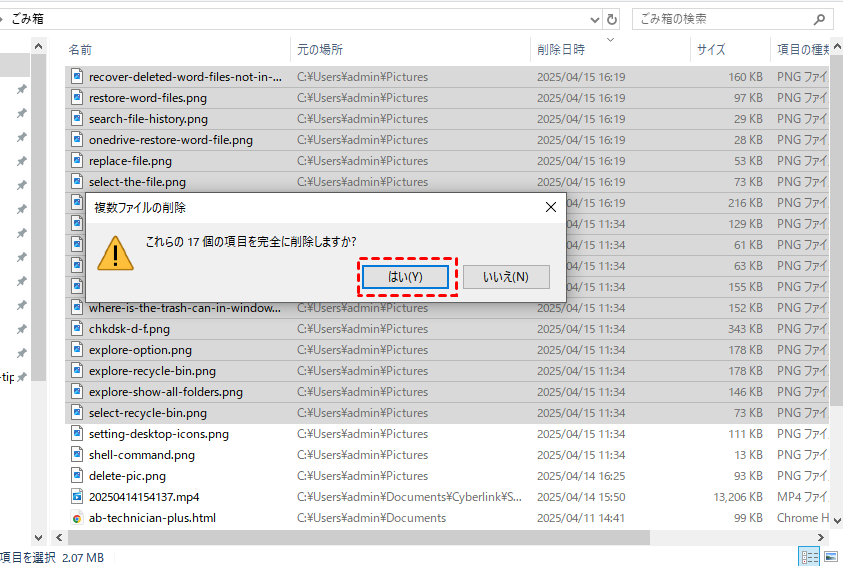
ステップ 1. デスクトップ上の「ゴミ箱」を開き、削除したファイルを探します。
ステップ 2. 該当ファイルを右クリックし、「削除」>「はい」を選択してゴミ箱から完全に消去します。
(☞゚ヮ゚)☞関連記事:Windows 11/10で空にしたゴミ箱から削除したファイルを復元する方法
対策3. ディスククリーンアップを行う
Windows標準の「ディスククリーンアップ」機能を使えば、キャッシュや一時ファイル、過去のWindows更新ファイルなどを簡単に削除できます。「システムファイルのクリーンアップ」を選ぶとより多くの不要データが削除でき、数GBの空きが生まれることも珍しくありません。特にストレージがHDDの場合は、容量不足が速度低下を招きやすいため、クリーンアップは定期的に行うべきです。
ステップ 1. スタートメニューで「ディスククリーンアップ」と検索して起動します。
ステップ 2. 対象のドライブ(通常はC:)を選択し、「OK」をクリックします。
ステップ 3. 「一時ファイル」「縮小表示(サムネイル)」「ごみ箱」などにチェックを入れて、「OK」をクリックしてクリーンアップが開始されます。
ステップ 4. 「システムファイルのクリーンアップ」をクリックします。
ステップ 5. 「Windows Updateのクリーンアップ」「以前のWindowsインストール」などにチェック、「OK」をクリックします。
対策4. 無料PCクリーナーを使う
手動で不要ファイルを探すのが大変な場合は、無料のPCクリーナーソフトを使うのも有効です。PartitionAssistant Cleanupなどのツールは、不要ファイルの検出・削除を自動化し、特にCドライブの肥大化を効率的に解消できます。操作が簡単で、初心者でもワンクリックで最適化できる点が魅力です。また、通常のディスククリーンアップでは見つけられない重複ファイルや大容量ファイルも効率的に整理でき、短時間でPCの動作を軽くすることができます。
ステップ 1. PartitionAssistant Cleanupをインストールして起動します。「ジャンクファイルの削除」タブをクリックします。「スキャン開始」ボタンをクリックして、ジャンクファイルのスキャンを開始します。
ステップ 2. スキャン処理が完了すると、すべてのシステムジャンクファイル(ごみ箱ファイル、一時ファイル、ログファイル、無効なショートカットなど)とレジストリジャンクファイル(DLLレジストリ、システムレジストリ、プログラムレジストリなど)が表示されます。不要なファイルを選択したら、「今すぐ削除」ボタンをクリックしてクリーンアップを開始します。
ステップ 3. クリーンアップには時間がかかる場合があります。選択したファイルがクリーンアップされます。プロセスが完了すると、クリーンアップ完了ウィンドウが表示され、クリーンアップ済みのファイルとまだクリーンアップされていないファイルの数が表示されます。
パソコンが重くて仕事や作業の効率が下がっている場合は、まずPartitionAssistant Cleanupを活用してみてください。不要データ削除とストレージ最適化を同時に行うことで、PCの動作を根本から改善し、新品のような快適さを取り戻すことができます。
対策5. 不要なアプリをアンインストールする
長年使っているPCには、もう使わないソフトが大量に残っていることがあります。これらのアプリはバックグラウンドで動作したり、容量を圧迫することでPCの動作を鈍らせます。設定アプリやコントロールパネルを使い、不要なアプリを一度見直して削除してみましょう。
ステップ 1. 「スタート」アイコン→「設定」をクリックします。
ステップ 2. 設定画面が表示されるので、左のメニューから、「アプリ」をクリックします。
ステップ 3. 右側のメニューで、Win11 Proの場合、「アプリと機能」をクリックします。 ※Homeの場合は「インストールされているアプリ」をクリック。
ステップ 4. アプリの一覧の中から、アンインストールしたいアプリの横のメニューボタンをクリックし、「アンインストール」をクリックします。
対策6. スタートアップアプリを整理する
Windowsの起動が重いと感じる場合、原因はスタートアップアプリの多さにあります。不要なアプリが自動起動する設定になっていると、OS起動時に大量のプログラムが走り、動作が遅くなります。タスクマネージャーの「スタートアップ」タブから不要な項目を無効化することで、起動時間の大幅短縮が期待できます。
ステップ 1. 「Ctrl + Shift + Esc」でタスクマネージャーを開きます。
ステップ 2. 「スタートアップ」タブをクリックします。
ステップ 3. 不要なアプリを右クリックして「無効化」をクリックします。
対策7. 視覚効果を無効にする
Windowsにはアニメーションや透過効果など、見た目を美しくする視覚効果が多数設定されています。しかし、これらはCPUやメモリに負担をかけるため、スペックの低いPCではパフォーマンス低下の原因となります。「システムの詳細設定」→「パフォーマンス設定」から視覚効果を無効化すれば、動作が軽くなり、特に古いPCでは効果が出やすい対策です。
ステップ 1. WindowsキーとRを同時に押し、「ファイル名を指定して実行」を表示します。次に「sysdm.cpl」と入力してEnterを押します。
ステップ 2. 「詳細設定」タブの「パフォーマンス」項目にある「設定」をクリックします。
ステップ 3. 「視覚効果」のタブで「パフォーマンスを優先する」にチェックを入れ、「OK」をクリックします。
Cドライブの空き容量不足による重さを改善する方法
Cドライブの容量不足は、PCが重くなる最大の原因のひとつです。Windowsは、動作を高速化するためにキャッシュ・仮想メモリ・一時ファイルをCドライブに保存します。しかしこのCドライブの空き容量が10%以下になると、Windowsは必要な処理が行えず、急激に動作が重くなります。
改善策としては、大容量ファイルの移動、アプリのアンインストール、ダウンロードフォルダ整理、OneDrive 等の再設定などがありますが、これらを手動で管理するのは非常に大変です。
PartitionAssistant Cleanupの「大容量ファイル検出」機能 で、数GB〜数十GBの動画やISOファイルなど、普段気づけない大きなデータを自動で一覧化し、削除・移動の管理が簡単にできます。
また、PartitionAssistantのパーティション管理機能を使えば、Dドライブなど未使用領域をCドライブに拡張することも可能です。容量不足で困っている人には特におすすめです。
ステップ 1. PartitionAssistantをダウンロードして起動し、調整したいSSDのパーティションを右クリックして、「ワンクリックで空き領域を調整」を選択します。
ステップ 2. Cドライブを選択し、ドラッグポイントをドラッグしてパーティションサイズを変更します。そして 「はい」をクリックします。
ステップ 3. 「保留中の操作」を表示することで、操作をプレビューすることができます。保留されている操作を実行するには、「適用」と「続行」をクリックしてください。
ステップ 4. 処理が開始され、進行状況を確認できます(Cドライブの場合は直接再起動します)。処理が完了するまで時間がかかる場合があります。
(☞゚ヮ゚)☞関連記事:Windows 11/10でCドライブ容量不足の原因と解消方法
HDDの場合に効果的な高速化対策(SSDへの交換が最強)
PCがHDDを搭載している場合、どんな対策をしても限界があり、HDD特有の「読み込みの遅さ」がPC全体を重くします。HDDは物理的にディスクを回してデータを読み込む仕組みのため、複数のアプリを同時に動かすだけで動作が重くなる構造的な弱点があります。
根本的な解決策として最も効果的なのはSSDへの交換で、体感速度が2〜10倍になることも珍しくありません。 起動時間、アプリの読み込み、ブラウザ表示、すべてが一気に軽くなります。データ移行にはPartitionAssistantの「ディスクをクローン」を利用するのがおすすめです。
ただし、SSDへの交換だけではなく、HDD最適化(デフラグ)、不良セクタの検査、データ整理も必要です。
特に不良セクタがあるHDDは読込に異常な時間がかかり、PCが固まる原因になります。PartitionAssistantの「パーティションをチェック」機能を使えば、HDDの状態を正確に把握できます。
まとめ
この記事は、Windows 10/11を使っていてパソコンの動作が遅く感じる原因と、それを改善するための具体的な対策をわかりやすく解説したガイドです。主な原因としては、バックグラウンドで動作するアプリが多すぎること、不要なアプリやジャンクファイルの蓄積、ウイルス感染、メモリ不足、ストレージ(特にCドライブ)の空き容量の減少、さらにハードウェア面ではストレージの劣化や排熱不良などが挙げられています。これらが複合的に影響し、PCのパフォーマンスが落ちてしまうという点が丁寧に説明されています。
対策は即効性のある基本的なものから、より本格的なメンテナンスまで幅広く紹介されています。まずは「再起動」や「不要ファイルの削除」「ディスククリーンアップ」といった手軽な方法を試すべきだとし、続いて無料のPCクリーナー(例:PartitionAssistant Cleanup)による不要ファイル(ジャンク、大容量、重複ファイル)の整理が効果的だと述べられています。さらに、スタートアップアプリの整理、視覚効果の無効化などでリソース負荷を減らせます。ストレージ周りの根本対策としては、Cドライブ空き容量の確保や、HDD搭載ならSSDへの交換、そしてパーティション管理ツールによるデータ移動・最適化が非常に有効としています。