
 PartitionAssistant Recovery


【解決】USBメモリのファイル名が文字化け!原因とデータを無事に救出する手順
USBメモリをパソコンに挿してフォルダを開いたとき、ファイル名が「縺ゅ>縺」のような謎の漢字や記号の羅列になっていたら……。「ウイルスに感染した!?」「中身が壊れた!?」とパニックになりますよね。この記事では、USBメモリのファイル名が文字化けする原因と、誰でもできる復旧方法をわかりやすく解説します。

更新者: ひとみ / 2026年07月14日


USBメモリの中身が「暗号」になった?
- 「昨日まで普通に使えていたUSBメモリなのに、今日見たらファイル名がめちゃくちゃ……」
- 「クリックしても開けないし、消すこともできない!」
大切な宿題のレポートや写真が、見たこともない漢字や記号の羅列(文字化け)になっていたら絶望的な気分になりますよね。
でも、安心してください。ファイル名が化けているのは、「データの目次」がちょっと混乱しているだけのことが多いんです。正しい手順を踏めば、中身のデータを無事に取り出せる可能性は十分にあります!
なぜ文字化けするの?主な3つの原因
そもそも、なぜ文字化けが起きるのでしょうか?理由は大きく分けて3つあります。
「安全な取り外し」をしなかった:データを書き込んでいる途中でUSBを抜くと、データの「目次」のような部分が壊れてしまい、文字化けが起こります。
違うOSで使った(WindowsとMacなど):パソコンの種類によって、文字を読み取るルール(文字コード)が違います。Windowsで作ったファイルをMacで開くと、文字がバグってしまうことがあります。
USBメモリの寿命(物理的な故障):USBメモリは消耗品です。何度も使っているうちに、内部のチップが劣化してデータが正しく読み取れなくなることがあります。
❌やってはいけないこと!復旧率を下げるNG行動
-
焦って以下のことをしてしまうと、二度とデータが戻らなくなるかもしれません。
-
×「フォーマット(初期化)しますか?」に「はい」を押す:中身が全部消えてしまいます。
-
× 文字化けしたまま新しいデータを保存する:元のデータが上書きされて、復旧できなくなります。
-
× USBメモリを何度も抜き差しする:壊れかけている場合、トドメを刺してしまう可能性があります。
解決策1:Windowsの「エラーチェック」で直す
まずは、Windowsに備わっている自動修正機能を試してみましょう。
1. USBメモリをPCに挿し、エクスプローラーで「PC」を開きます。
2. USBメモリのアイコンを右クリックして「プロパティ」を選びます。
3. 「ツール」タブをクリックし、エラーチェックの項目の「チェック」ボタンを押します。
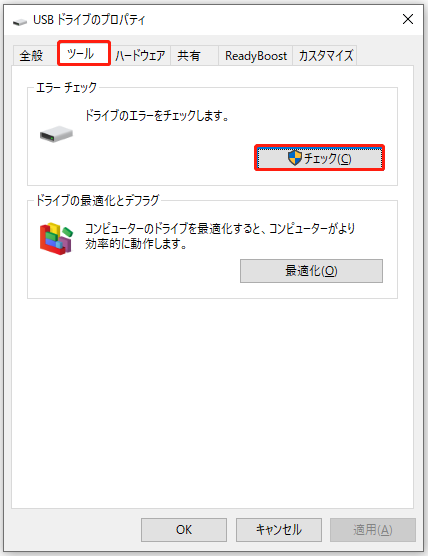
4. 「ドライブのスキャンと修復」を選んで、終わるまで待ちます。
解決策2:直らないなら「PartitionAssistant Recovery」でデータを救い出す
「エラーチェックでも直らなかった」「ファイルが開けない」という場合は、無理にファイル名を直そうとするのではなく、「壊れていない中身のデータだけを別の場所に避難させる」のが一番安全です。
ここで役立つのが、強力な復元ツールPartitionAssistant Recoveryです。
このソフトは、ファイル名(目次)が壊れていても、USBメモリの奥底にある「データの本体」を探し出し、正常なファイルとして取り出すことができます。
- ✎PartitionAssistant Recoveryをおすすめする理由:
- 写真、音声、ビデオ、PPT/PPTX、Word、Excel、PDF、メール、動画など1000以上のファイルタイプをサポートします。
- 内蔵・外付けHDD/SSD、SDカード、USBドライブなど、様々なストレージデバイスに対応します。
- 誤削除、ごみ箱の削除、フォーマット、上書き、設定ミスなどのデータ損失のシナリオから復元できます。
- 直感的で使いやすいUIを提供しています。
- Windows 7、8、10、11/Serverのすべてのバージョンに対応しています。
1. パソコンにPartitionAssistant Recoveryをインストールします。
2. 文字化けしているUSBメモリを選んで、スキャンを開始します。

3. 文字化けしていたファイルが(元の名前や、見つけやすい名前で)リストに出てきたら、チェックを入れて「復旧」ボタンを押します。USBメモリではなく、PCのデスクトップや別のフォルダに保存してください。
まとめ
USBメモリが文字化けした時、一番やってはいけないのは、焦ってファイルを消そうとしたり、USBメモリを何度も抜き差ししたりすることです。
- まずはWindowsのエラーチェックを試す。
- ダメならPartitionAssistant Recoveryなどのツールで中身を救出する。
- データが救えたら、そのUSBメモリは一度「フォーマット」して綺麗にする。
無事にデータが戻ってきたら、これからは「安全な取り外し」を忘れずに行って、大切なデータを守りましょうね!
